Cómo revisar el uso de disco en cPanel y liberar espacio con seguridad
Cuando recibes un aviso de cuota llena o tu sitio presenta errores, el primer paso es identificar qué carpetas y archivos están ocupando tu almacenamiento. cPanel incluye la herramienta Uso de disco que te muestra un desglose visual y te ayuda a decidir qué puedes eliminar de forma segura.
Esta guía te explica cómo revisar el uso de disco en cPanel, interpretar los resultados y liberar espacio sin romper tu sitio web ni borrar correos importantes.
Revisa el uso de disco desde la página principal de cPanel
- Inicia sesión en cPanel.
- Si tu tema muestra un panel de estadísticas, busca el indicador Uso de disco para ver cuánto espacio has usado del total asignado.
- Toma ese dato como una alerta rápida: te dice si estás cerca del límite, pero no muestra todavía dónde está el consumo.
Para encontrar las carpetas o archivos grandes necesitas abrir la herramienta completa.
Abre la herramienta Uso de disco completa
En la página principal de cPanel, ubica la categoría Archivos.
Haz clic en Uso de disco.

La página Uso de disco carga un resumen por ubicación y una tabla de directorios.
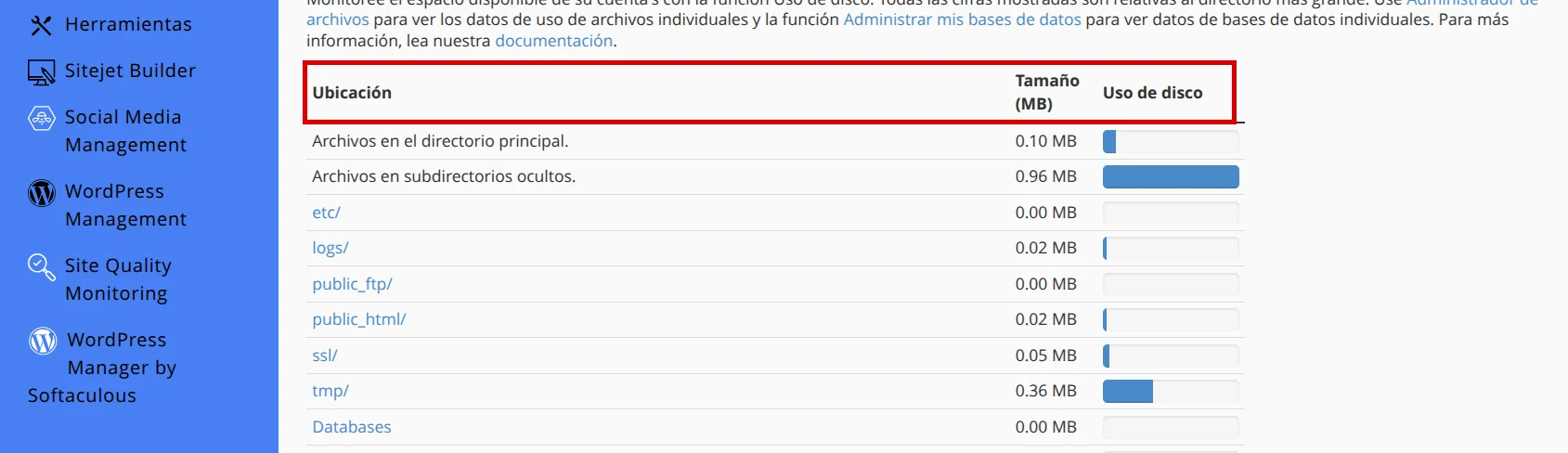
En la parte superior verás columnas como:
- Ubicación: carpeta o área de la cuenta.
- Tamaño (MB): espacio ocupado por esa ubicación.
- Uso de disco: barra visual del consumo.
Más abajo, la tabla de directorios usa columnas como Directorio, Uso de disco contenido, MB y Bytes para navegar con más detalle.
Identifica las carpetas que más espacio consumen
Revisa la lista de arriba hacia abajo. Las carpetas más comunes que ocupan espacio en cuentas compartidas son:
- mail: almacena todos los correos de las cuentas de email. Si tienes cuentas con años de mensajes sin limpiar, esta carpeta puede crecer mucho.
- public_html: contiene los archivos de tu sitio web. Busca subcarpetas como
uploads,images,media,cache,tmp, o carpetas de respaldos antiguos. - backups: si has generado respaldos manuales desde cPanel y no los has descargado ni eliminado, se acumulan aquí.
- .trash: papelera de cuentas de correo. Los mensajes eliminados pueden quedarse aquí ocupando espacio.
- logs: archivos de registro del servidor. En cuentas compartidas, cPanel suele rotar estos logs automáticamente, pero revisa si hay logs antiguos grandes.
Navega dentro de las carpetas para encontrar archivos específicos
- Haz clic en el nombre de cualquier carpeta en la tabla de Uso de disco.
- La herramienta recarga y muestra el contenido de esa carpeta, con el mismo desglose.
- Sigue haciendo clic en subcarpetas hasta encontrar los archivos o carpetas grandes.
Por ejemplo, si public_html ocupa 2 GB, haz clic en ella. Luego revisa si la carpeta de archivos del sitio ocupa 1.8 GB. Dentro de esa ruta, revisa uploads, media o cache.
Libera espacio de forma segura
Una vez que identificaste las carpetas problemáticas, sigue estas recomendaciones:
Correos (carpeta mail)
- No borres la carpeta mail completa: romperías todas las cuentas de correo.
- Accede a cada cuenta de correo desde un cliente (Webmail, Outlook, Thunderbird) y elimina mensajes viejos, spam o correos con adjuntos pesados.
- Vacía la papelera de cada cuenta desde el cliente de correo.
- Si una cuenta ya no se usa, elimínala desde Cuentas de correo electrónico en cPanel.
Archivos del sitio web (carpeta public_html)
- Respaldos antiguos: busca archivos
.zip,.tar.gz,.sqlo carpetas con nombres comobackup_2023,old_site,sitio_viejo. Si ya no los necesitas, elimínalos. - Caché de plugins: algunos plugins de caché generan archivos temporales dentro de carpetas como
cache. Puedes vaciar esa carpeta desde el plugin o eliminarla manualmente si ya confirmaste que solo contiene caché. - Uploads viejos: revisa carpetas de subidas o imágenes. Elimina archivos duplicados, imágenes sin optimizar o versiones antiguas de archivos multimedia.
- Carpetas temporales: busca carpetas
tmp,temp,cachedentro de tu sitio. Si no sabes qué contienen, revisa antes de borrar.
Respaldos generados en cPanel (carpeta backups)
- Si generaste respaldos completos desde Asistente de respaldo y ya los descargaste, elimina los archivos
.tar.gzde la carpetabackups. - No elimines respaldos si no tienes una copia local o en otro lugar seguro.
Papelera de correo (carpeta .trash)
- Esta carpeta almacena mensajes eliminados de cuentas de correo.
- Puedes vaciarla de forma segura si ya no necesitas recuperar esos mensajes.
- Accede desde Administrador de archivos, navega a la carpeta
.trashdentro demail/tudominio.com/usuario/y elimina su contenido.
Usa Administrador de archivos para eliminar archivos y carpetas
- Desde la página principal de cPanel, abre Administrador de archivos.
- Navega a la carpeta que identificaste en Uso de disco.
- Selecciona los archivos o carpetas que quieres eliminar (usa Ctrl+clic o Cmd+clic para seleccionar varios).
- Haz clic en Eliminar en la barra superior.
- Confirma la eliminación.
Precaución: Administrador de archivos no tiene papelera de reciclaje. Los archivos eliminados no se pueden recuperar a menos que tengas un respaldo.
Verifica que liberaste espacio
- Regresa a la herramienta Uso de disco en cPanel.
- Recarga la página.
- Revisa que el total usado, los tamaños en Tamaño (MB) o las barras de Uso de disco hayan bajado.
Si el cambio no se refleja de inmediato, espera unos minutos. cPanel actualiza las estadísticas de disco cada cierto tiempo.
Evita que el disco quede lleno otra vez
- Limpia correos regularmente: configura reglas de retención en tu cliente de correo o elimina mensajes viejos cada mes.
- Optimiza imágenes antes de subirlas: usa herramientas de compresión o plugins de optimización de tu aplicación.
- Elimina respaldos antiguos: si generas respaldos desde cPanel, descárgalos y bórralos del servidor.
- Revisa plugins de caché: configura límites de tamaño o purga automática.
- Monitorea el uso de disco: revisa Uso de disco cada mes para detectar crecimientos anormales.
Qué hacer si no puedes liberar suficiente espacio
Si después de limpiar sigues cerca del límite, considera estas opciones:
- Mover archivos grandes fuera del servidor: usa servicios externos para almacenar respaldos, videos o archivos multimedia pesados.
- Actualizar tu plan de hospedaje: si tu sitio ha crecido y necesitas más almacenamiento, contacta a soporte para revisar opciones de upgrade.
¿Aún necesitas ayuda?
Si esta guía no resolvió tu problema, nuestro equipo te ayudará por ticket.