Cómo cambiar la versión de PHP con Administrador MultiPHP en cPanel
Cuando un plugin o tema deja de funcionar, cambiar la versión de PHP del dominio suele ser el primer ajuste seguro para recuperar estabilidad.
Antes de empezar
- Revisa qué dominio presenta el problema.
- Ten un respaldo reciente de archivos y base de datos.
- Confirma la versión de PHP recomendada por tu CMS o plugin.
Pasos
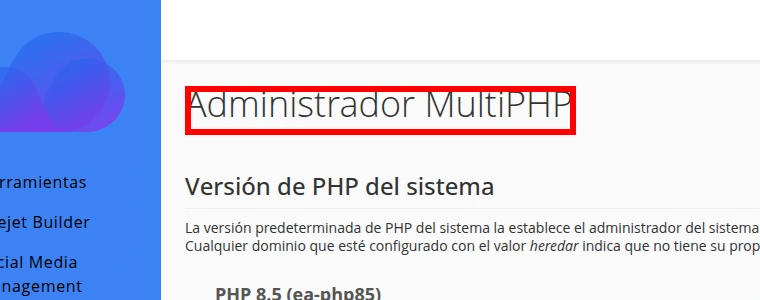
- Entra a cPanel y abre Administrador MultiPHP.
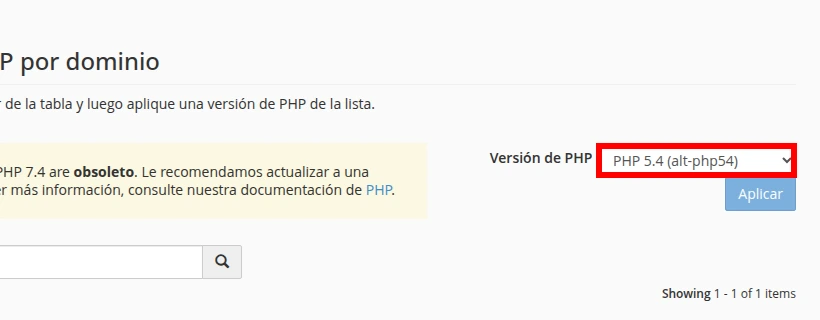
- En Establecer versión de PHP por dominio, marca el dominio que quieres ajustar.
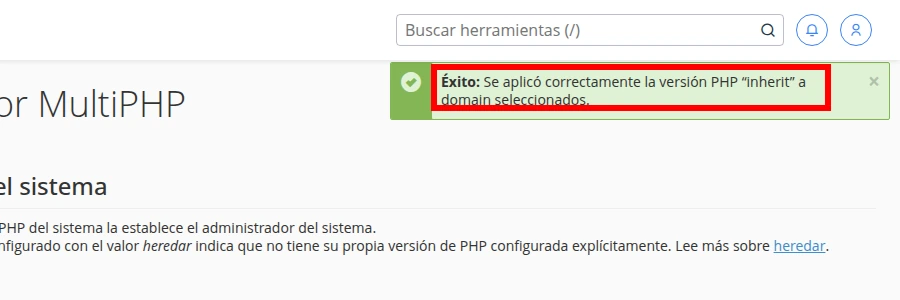
- En Versión de PHP, elige una versión compatible. Si quieres volver al valor predeterminado del servidor, selecciona inherit; cPanel lo muestra como Heredado en la tabla.
- Haz clic en Aplicar y espera el aviso de éxito.
Capturas de referencia
Verificación final
- El dominio quedó con la versión seleccionada en Administrador MultiPHP.
- El sitio carga sin error 500 ni pantalla en blanco.
- La parte de administración de tu CMS abre correctamente.
Errores comunes
- El sitio sigue fallando tras cambiar versión → el cambio se aplicó al dominio equivocado → vuelve a Administrador MultiPHP y valida el dominio marcado.
- Aparece un error de extensión faltante → la versión elegida no incluye lo que necesita tu app → prueba otra versión compatible.
- Todo funciona pero hay partes lentas → el problema no era versión de PHP → revisa plugins, caché y registros de error.
¿Aún necesitas ayuda?
Si esta guía no resolvió tu problema, nuestro equipo te ayudará por ticket.