Cómo cambiar permisos de archivos y carpetas en Administrador de archivos (File Manager) de cPanel
Los permisos controlan quién puede leer, modificar o ejecutar archivos dentro de tu hosting. En cPanel puedes corregirlos desde Administrador de archivos cuando un sitio muestra error 403, error 500, problemas al subir imágenes o archivos que no se pueden editar.
En hospedaje compartido, los valores habituales son 644 para archivos y 755 para carpetas de contenido. Evita usar 777, porque permite escritura demasiado amplia y puede dejar tu sitio vulnerable. Algunas carpetas raíz del hosting, como public_html, pueden mostrarse como 750 en cPanel según la configuración del servidor; no las cambies solo por el número si el sitio funciona correctamente.
Antes de empezar
- Identifica la ruta correcta del sitio, normalmente
public_htmlo la carpeta del dominio/subdominio. - Haz respaldo del archivo o carpeta antes de cambiar permisos.
- Cambia solo el elemento afectado, no todo el sitio, salvo que soporte te lo indique.
- Ten a la mano el error que viste en navegador, CMS o registro de errores.
Pasos
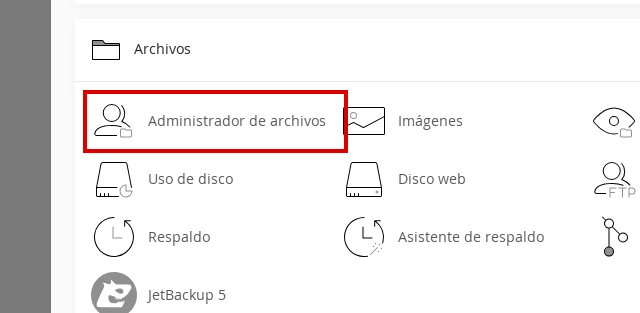
Entra a cPanel y abre Administrador de archivos. Si tu panel está en inglés, lo verás como File Manager.
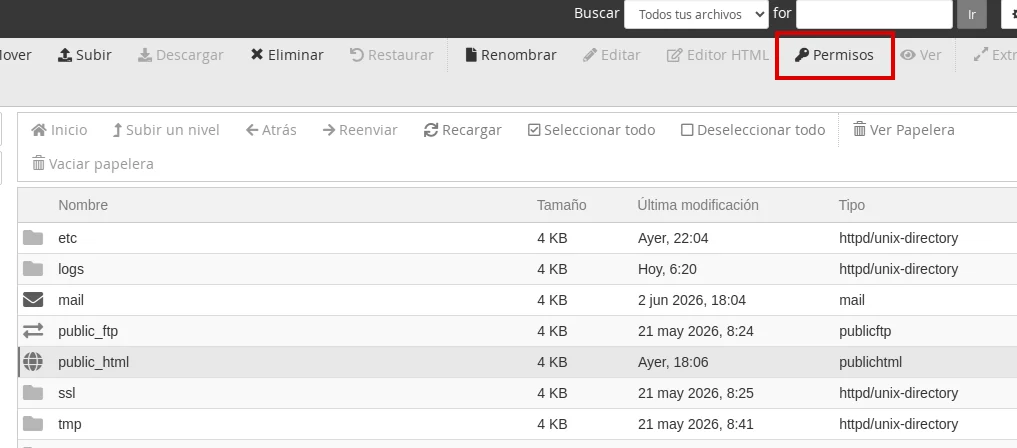
Navega a la carpeta donde está el archivo o directorio que quieres corregir, por ejemplo
public_html.Selecciona el archivo o carpeta una sola vez para activar las opciones superiores.
Haz clic en Permisos.
En la ventana Cambiar permisos, revisa la tabla con Usuario, Grupo y Mundo, junto con las filas Leer, Escribir y Ejecutar.
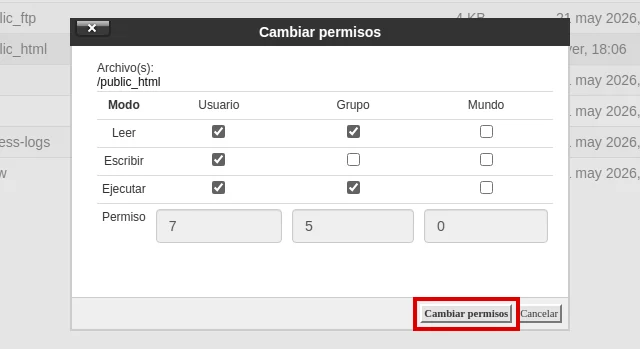
Para archivos comunes usa
644: usuario con lectura/escritura, grupo con lectura y mundo con lectura.Para carpetas comunes usa
755: usuario con lectura/escritura/ejecución, grupo y mundo con lectura/ejecución.Haz clic en Cambiar permisos y confirma que la columna Permisos muestre el valor esperado.
Haz este cambio solo en otros archivos o carpetas que realmente lo necesiten.
Verificación final
- El archivo quedó con
644o la carpeta de contenido quedó con755, según corresponda. Si una carpeta raíz comopublic_htmlaparece como750, no la cambies automáticamente; confirma primero con soporte o con la configuración del servidor. - El sitio carga sin error 403 o 500 después de recargar en modo incógnito.
- El CMS puede subir o leer el archivo que fallaba antes.
- No dejaste archivos o carpetas del sitio con
777.
Errores comunes
- Cambiaste permisos en la carpeta equivocada: vuelve a Administrador de archivos, confirma la ruta del dominio y corrige solo el elemento correcto.
- El sitio sigue mostrando error 403: revisa si también hay reglas en
.htaccess, bloqueo de IP o ModSecurity antes de seguir cambiando permisos. - El sitio muestra error 500 después del cambio: restaura permisos habituales (
644archivos,755carpetas) y revisa el registro de errores de cPanel. - Una aplicación pide
777para escribir: evita ese valor en producción; consulta a soporte para revisar propietario, ruta o configuración de la aplicación.
¿Aún necesitas ayuda?
Si esta guía no resolvió tu problema, nuestro equipo te ayudará por ticket.