Cómo cambiar la contraseña de una cuenta de correo en cPanel
Cambiar la contraseña de una cuenta de correo es una tarea común cuando necesitas mejorar la seguridad o cuando alguien olvidó la contraseña actual. En cPanel puedes hacerlo en pocos pasos sin afectar otras configuraciones del correo.
Antes de empezar
- Necesitas acceso a cPanel de la cuenta de hosting.
- Debes conocer el nombre completo de la cuenta de correo, por ejemplo
usuario@tudominio.com. - Prepara una contraseña nueva y segura.
- Recomendamos usar mayúsculas, minúsculas, números y símbolos.
Pasos
1. Accede a cPanel
Inicia sesión en tu cuenta de cPanel usando tu usuario y contraseña principal.
2. Abre Cuentas de correo electrónico
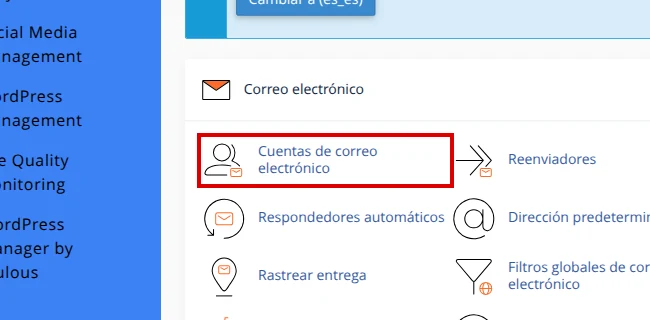
En la página principal de cPanel, localiza la sección Correo electrónico y haz clic en Cuentas de correo electrónico.
3. Encuentra la cuenta de correo
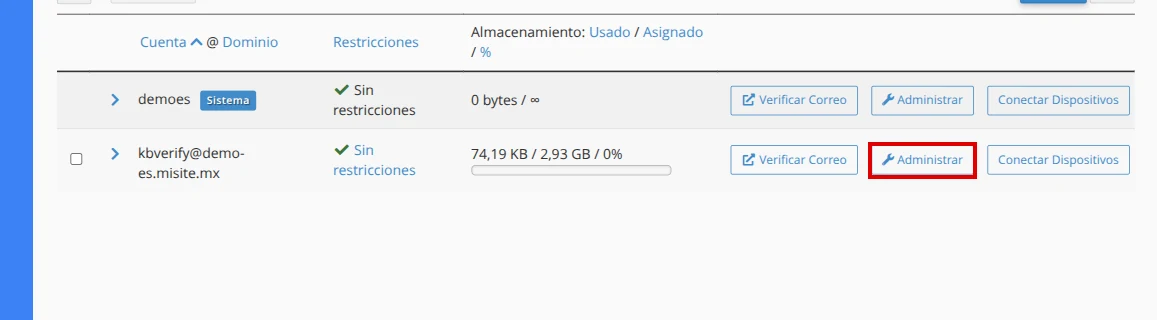
Verás una lista con todas las cuentas de correo de tu dominio. Busca la cuenta que necesitas modificar.
4. Haz clic en Administrar
A la derecha de cada cuenta de correo aparece el botón Administrar. Haz clic en el botón correspondiente a la cuenta que quieres cambiar.
5. Cambia la contraseña
En la página de administración de la cuenta:
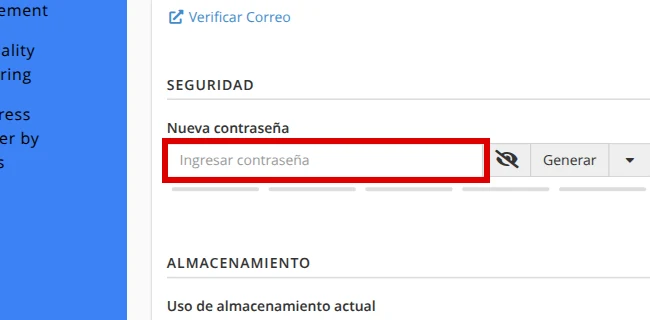
- Busca la sección Seguridad.
- Escribe la nueva contraseña en el campo Nueva contraseña. cPanel mostrará si la seguridad de la contraseña cumple el requisito mínimo.
- Si prefieres, usa el botón Generar para crear una contraseña segura automáticamente.
- Guarda la contraseña en un lugar seguro antes de continuar.
- Haz clic en Actualizar configuración de correo electrónico.
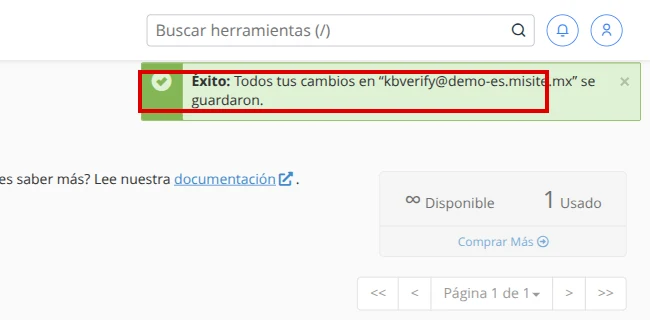
cPanel regresará a la lista de cuentas y mostrará un aviso de Éxito confirmando que los cambios se guardaron.
Verificación final
Para confirmar que el cambio funcionó correctamente:
- Intenta acceder al webmail con la nueva contraseña.
- Si usas un cliente de correo (Outlook, Thunderbird, etc.), actualiza la contraseña ahí también.
- Envía un correo de prueba para verificar que todo funciona.
Errores comunes
La contraseña no cumple los requisitos
La contraseña no cumple con los requisitos mínimos. Asegúrate de:
- Usar al menos 8 caracteres.
- Incluir letras y números.
- No usar espacios al inicio o final.
No puedo encontrar Cuentas de correo electrónico
Si no ves la opción Cuentas de correo electrónico:
- Verifica que estás en cPanel y no en el área de cliente.
- Revisa si tu plan incluye cuentas de correo.
- Contacta a soporte si el problema persiste.
El cliente de correo sigue pidiendo contraseña
Después de cambiar la contraseña en cPanel:
- Actualiza la contraseña en tu cliente de correo.
- Revisa que estés usando la dirección completa como usuario (
usuario@tudominio.com). - Verifica los puertos y la configuración SSL/TLS.
¿Aún necesitas ayuda?
Si esta guía no resolvió tu problema, nuestro equipo te ayudará por ticket.