Cómo bloquear direcciones IP con Bloqueador de IP en cPanel
Bloqueador de IP (IP Blocker) de cPanel te ayuda a negar el acceso a tu sitio para una dirección IP, un rango o un nombre de dominio específico. Úsalo cuando detectes visitas abusivas repetidas, intentos de spam o tráfico que ya identificaste con claridad.
Este bloqueo se aplica al acceso web del sitio. Si el problema es un ataque distribuido, malware, consumo alto de recursos o un bloqueo del firewall del servidor, conviene contactar a soporte para revisar el caso completo.
Antes de empezar
- Confirma la IP o rango exacto que quieres bloquear; no uses datos incompletos.
- Ten acceso a cPanel del dominio afectado.
- Revisa que la IP no sea de un servicio legítimo, como pasarela de pago, proveedor de monitoreo o CDN.
Pasos
Ubica la IP que quieres bloquear
Revisa tus registros, estadísticas o avisos de seguridad para identificar la IP que está generando el problema. Si viene de un comentario de spam, formulario o intento de login, copia solo la dirección IP y evita bloquear rangos completos sin confirmar.
También puedes pedir a soporte que te ayude a validar la IP si no estás seguro. Bloquear una IP equivocada puede impedir el acceso de clientes, colaboradores o servicios externos.
Abre Bloqueador de IP en cPanel
Entra a cPanel y usa el buscador superior o la sección Seguridad para abrir Bloqueador de IP. En cPanel en inglés, la misma herramienta aparece como IP Blocker.
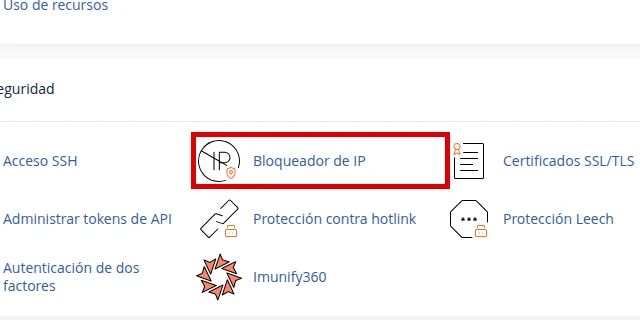
Al abrir la herramienta, verás el bloque Agregar una IP o rango, el campo Dirección IP o dominio y la lista Direcciones IP bloqueadas actualmente: si ya hay bloqueos configurados.
Agrega la dirección o rango
En el campo Dirección IP o dominio, escribe la IP o rango que quieres bloquear. cPanel acepta formatos como una IP individual (203.0.113.10), un rango (203.0.113.0-203.0.113.255), CIDR (203.0.113.0/24) o un nombre de dominio completo si aplica.
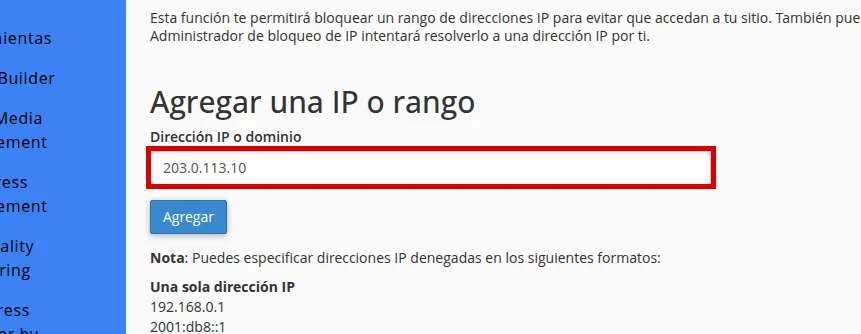
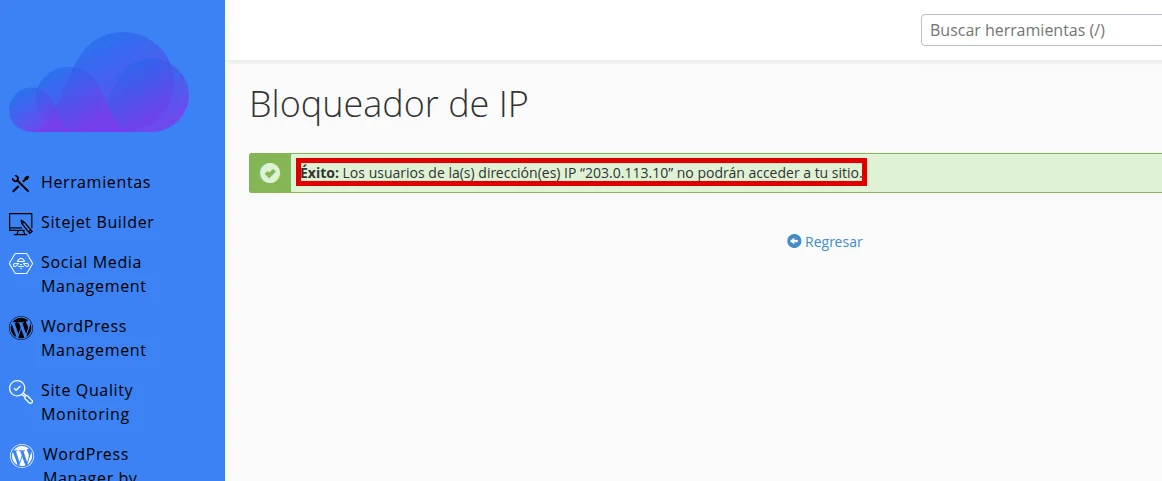
Haz clic en Agregar. Si el formato es válido, cPanel mostrará un mensaje de éxito indicando que los usuarios de esa dirección IP ya no podrán acceder al sitio.
Verifica el bloqueo
Revisa el mensaje de Éxito. Después usa Regresar y confirma que la IP aparece en Direcciones IP bloqueadas actualmente: con las columnas Ajuste del servidor, IP inicial, IP final y Acciones.
Si tienes forma segura de probar desde esa red, intenta abrir el sitio y confirma que el acceso queda denegado.
Después revisa tu sitio desde tu conexión normal o desde una ventana privada para confirmar que los visitantes legítimos siguen entrando sin problema.
Quita el bloqueo si fue demasiado amplio
Si bloqueaste un rango por error o notas que afectó tráfico legítimo, vuelve a Bloqueador de IP, busca la regla en la lista y usa Eliminar en la columna Acciones.
Al quitarla, prueba de nuevo el sitio y confirma que el acceso esperado se recuperó. Mantén solo los bloqueos que puedas justificar con una IP o patrón claro.
Cuándo pedir ayuda a soporte
- El tráfico viene de muchas IP distintas y cambia constantemente.
- El sitio sigue lento o con errores después de bloquear una IP.
- Necesitas confirmar si la IP pertenece a un bot, CDN, pasarela de pago o proveedor externo.
- Tu propia conexión quedó bloqueada y no puedes entrar a cPanel.
Errores comunes
- Bloqueaste un rango muy grande: varios visitantes legítimos ya no pueden entrar → elimina la regla y vuelve a agregar solo la IP confirmada.
- La IP no queda guardada: el formato no es válido → copia la IP sin espacios, puertos ni texto adicional.
- El ataque continúa desde otras IP: no era una sola dirección → contacta a soporte para revisar filtros, logs y opciones de seguridad adicionales.
¿Aún necesitas ayuda?
Si esta guía no resolvió tu problema, nuestro equipo te ayudará por ticket.